Contrôle fichier impression et automatisation légère

Le fichier client arrive rarement prêt. Avec MargeExpress, il se règle en quelques clics : sans logiciel de PAO, sans le renvoyer au client, avec moins de reprises après coupe.

Deux ou trois fichiers suffisent pour l'adopter, et l'usage se transmet d'une équipe à la suivante.

MargeExpress est inclus dans les solutions d'impression professionnelles AJP, sans facturation supplémentaire.

Du fichier reçu au PDF prêt à imprimer

Les fichiers qui arrivent sont rarement prêts. Fond perdu absent, format approximatif, image trop faible, exports Canva et images IA mal préparés : rien de spectaculaire, mais chaque défaut coûte une reprise, parfois après coupe. MargeExpress les signale avant la presse, et corrige ce qui peut l'être.

Il contrôle

Fond perdu, format et proportions, résolution réelle, marges de sécurité, couleurs RVB, polices non incorporées, exports Canva. Une image générée par IA n'est pas un fichier d'impression : là aussi, résolution et format sont à reprendre. Chaque point est repris dans un rapport détaillé, classé en corrections recommandées, vérifications conseillées et contrôles validés.

Il corrige

Ajout du fond perdu quand il manque, normalisation quand il est trop grand, et rien du tout quand il est déjà juste. Traits de coupe si le travail les demande. Recadrage à l'écran quand le format ne correspond pas.

Il prépare la sortie

Un PDF aux bonnes dimensions, sans improvisation avant massicot. En mode Automate, le fichier est aussi nommé pour rejoindre directement le flux atelier prévu.

Le filet blanc, avant et après

Un défaut invisible à l'écran, bien réel après coupe. La vidéo montre le même fichier traité sans puis avec MargeExpress.

Un outil né du terrain

MargeExpress est issu de l'expérience AJP en production numérique, des échanges avec les opérateurs et des retours clients terrain. Il répond à des problèmes concrets observés au quotidien, pas à un besoin théorique.

L'outil n'est pas né dans un laboratoire, mais au contact des clients, de leurs fichiers, des presses numériques et des réalités de production en atelier d'impression : fichiers Canva à contrôler, fonds perdus absents ou mal préparés, formats approximatifs, recadrages de dernière minute, fichiers à sécuriser avant massicotage ou besoin de simplifier certains flux récurrents vers Fiery.

Ce qu'en disent ceux qui s'en servent

MargeExpress est utilisé quotidiennement en point d'impression, sur des fichiers clients réels : imprimeurs et reprographes comme magasins de réseau.

3 minutes → instantané

Reprise d'un fichier dans Illustrator, contre un passage dans MargeExpress

Zéro

Logiciel de PAO à ouvrir

50 à 80 %

Des fichiers reçus sont produits avec Canva ou par IA, selon les points d'impression équipés

3 clics

Pour qu'un fichier client soit prêt à imprimer

Magasins de réseau

« Au début je n'y voyais pas trop l'intérêt, j'étais dans mes habitudes. Mais une fois que j'ai fait 2-3 fichiers, j'ai compris […], et ça me facilite vraiment au quotidien. »

Au départ, Louise n'était pas convaincue. Elle avait ses habitudes : renvoyer le fichier au client, ou le retoucher elle-même. C'est son responsable de magasin qui a insisté pour que l'équipe essaie. Il a fallu deux ou trois fichiers pour qu'elle change d'avis.

Sur les magasins qui n'utilisent pas l'outil :

« Je ne sais pas comment ils font pour même rajouter des fonds perdus, dupliquer sur 3 mm, 4 mm… Moi, ça me prend 2 clics, et les clients, eux, ils sont contents. »

Louise, Bureau Vallée Les Herbiers

À Guérande, Marine, alors responsable de la zone services, a fait partie des utilisateurs test lors du développement de MargeExpress. En changeant de poste, elle a transmis l'outil aux nouvelles opératrices qui l'utilisent aujourd'hui régulièrement.

Avant MargeExpress, Florianne reprenait les fichiers clients dans un logiciel de PAO :

« Avant, c'était essentiellement Illustrator. »

Aujourd'hui :

« C'est bien. C'est pratique. C'est un gain de temps. C'est simple. »

Florianne utilise MargeExpress deux à trois fois par jour. Son dernier usage en date : l'ajout de fonds perdus sur un document généré par intelligence artificielle pour un client professionnel, puis le passage d'un A4 à un A5.

Florianne, Bureau Vallée Guérande

Imprimeurs, reprographes

Jusqu'à présent, Cyril reprenait les fichiers clients dans Illustrator ou dans Acrobat. Ou renonçait.

« Soit je ne faisais pas, soit si vraiment ça me posait problème et que j'avais besoin de le faire, je rouvrais sous Illustrator. C'était galère. »

Une police manquante, un export en EPS, et le travail dérape. Aujourd'hui, sur le même fichier :

« Ah, mais c'est instantané. C'est un pur bonheur, vraiment. Et surtout, tranquillité d'esprit : tu sais que le résultat sera bon. »

Ce qu'il dirait à un confrère

« Ça fait gagner un temps fou. Tu sais que le résultat est bon. À chaque fois que j'utilisais Illustrator, je marchais sur des œufs. Je vérifiais 40 fois le truc. Des fois tu sors un truc, la police a sauté, mais tu ne sais pas pourquoi. »

« Je n'ai jamais plus le moindre défaut. »

Cyril, Copia

L'Imprimerie Lamballaise traite entre 100 et 120 dossiers clients par mois. Jusque-là, les fonds perdus se tiraient sous InDesign, ou sous PitStop.

« Mais ça marchait une fois sur deux. »

« Aller sur un A4 recto, ça va prendre une petite minute. Dès que tu as du recto verso, ou un truc trop proche du bord, tu peux perdre plusieurs minutes. Sur le cumul de fichiers, c'est du temps de gagné. »

Sur les fichiers produits avec Canva ou par IA :

« Que ça. Aujourd'hui, c'est 80 %. Franchement… »

David, Imprimerie Lamballaise

Deux modes selon votre besoin : Base ou Automate

MargeExpress reste simple à utiliser, mais il ne sert pas toujours le même objectif. Selon le contexte, vous pouvez préparer un fichier manuellement ou adopter une logique plus orientée atelier.

Mode Automate

Le mode Automate est le mode de production de référence : le fichier est contrôlé, préparé et nommé pour rejoindre directement le flux atelier prévu.

  • Mode prévu pour certains flux atelier
  • Fond perdu standardisé à 3 mm quand le flux le demande
  • Fichier clairement identifié pour la production
  • Compatibilité avec un routeur local Fiery / Hot Folder
  • MargeExpress prépare le fichier avant la suite du flux
  • Le Hot Folder Fiery applique ensuite le flux prévu

Mode Base

Le mode Base est le mode libre-service : vous contrôlez et préparez votre fichier en autonomie, sans dépendre d'un flux atelier, puis vous le téléchargez.

  • Mode manuel pour le contrôle du fichier
  • Choix du format final
  • Ajout de fonds perdus si nécessaire
  • Traits de coupe possibles selon le cas
  • Téléchargement
  • Contrôle et export manuels, sans dépendance à un flux atelier

Automate : une réponse simple pour les flux Fiery du quotidien

Avec Automate, MargeExpress ne devient pas un workflow industriel complet. Il prépare surtout les travaux courants de manière plus régulière, pour alimenter directement un flux de production automatisé. Un fichier normalisé par MargeExpress arrive prêt à imprimer.

  1. L'utilisateur choisit un format final
    selon le travail à produire.
  2. MargeExpress prépare le fichier
    selon la logique attendue par le flux.
  3. Le PDF part vers l'automatisation
    sans intervention supplémentaire.
  4. Un routeur local oriente le fichier
    vers le bon flux de production.
  5. Le Hot Folder Fiery applique ensuite le flux prévu
    pour la suite de la production.

Cas d'usage terrain

Flyers A5 Flyers A6 Cartes de visite Affiches A3 Livrets Travaux standardisés d'atelier

MargeExpress Automate n'est pas un concurrent frontal des suites de workflow déjà en place.

  • Plus léger
  • Plus ciblé
  • Plus simple à déployer
  • Pensé pour les besoins terrain
  • Complémentaire des outils de production existants

Là où les grandes suites de workflow pilotent une production large et complexe, MargeExpress Automate se concentre sur l'essentiel : fluidifier les travaux courants, sécuriser les fichiers et simplifier le quotidien des opérateurs.

Recadrer avant impression, sans improviser

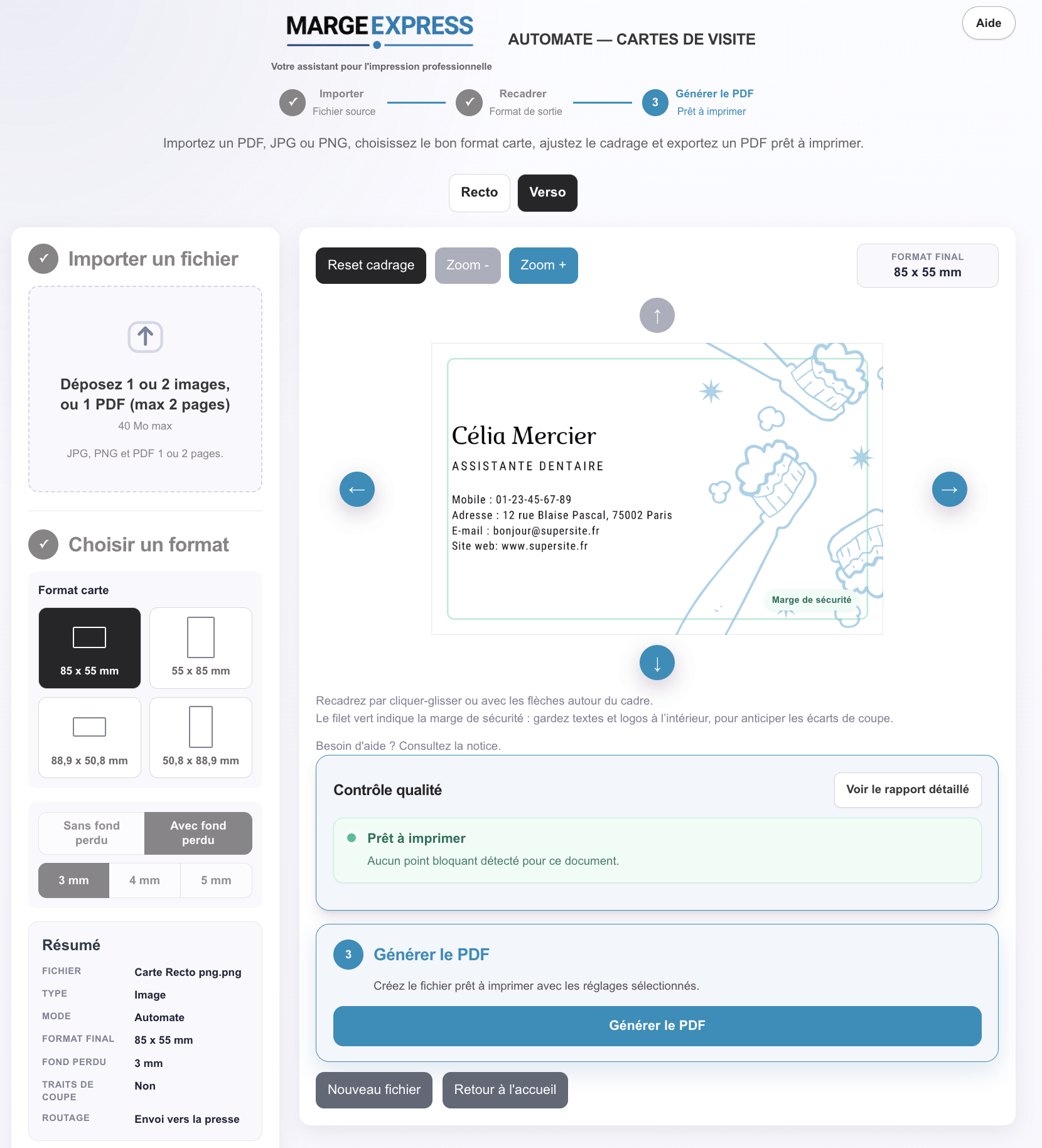
Quand le fichier n'est pas au format de sortie, MargeExpress le recadre à l'écran. Vous voyez la zone conservée, la marge de sécurité et le format final avant d'exporter.

Recadrage d'une carte de visite dans MargeExpress : filet vert de marge de sécurité, format final affiché, contrôle qualité au vert
Après recadrage, le contrôle repasse au vert : le fichier part à la presse sans point bloquant.

Cartes de visite

Les quatre formats standards, recto et verso, à partir d'un PDF ou de deux images. Le format source est détecté et l'écart signalé avant l'export.

Flyers et affiches

Formats A3 à A6, et du 7 × 10 au 30 × 40 cm pour les photos et affiches. Cadrage visuel d'un PDF ou d'une image avant tirage.

Repères visuels

Le filet vert marque la marge de sécurité : textes et logos restent à distance de la coupe, quels que soient les écarts de massicot.

Un fond perdu sans agrandir le visuel

Sur la plupart des contrôleurs d'impression, le fond perdu se fabrique en agrandissant le fichier de deux ou trois pour cent. C'est rapide, mais tout grossit, y compris ce qui est près du bord : un texte, un logo, un numéro de téléphone peuvent entrer dans la zone de coupe.

MargeExpress ne touche pas au visuel. Au lieu de l'agrandir, l'outil fabrique la matière manquante en dehors du format fini. Les proportions sont conservées, rien n'est déplacé, rien ne sort du cadre.

Et quand un fichier doit être réduit pour entrer dans un format, vous décidez : bords prolongés jusqu'à la coupe, ou bordure blanche nette.

L'objectif n'est pas de remplacer l'expertise opérateur, mais de rendre l'entrée fichier plus claire, plus rapide et plus sereine au quotidien.

Un fichier qui pose problème ? Envoyez-le-nous : on vous dit ce qu'il est possible d'en faire.
A qui s'adresse MargeExpress ?

MargeExpress a été pensé pour des équipes qui veulent contrôler plus vite, expliquer plus clairement et standardiser certains travaux sans déployer d'emblée un workflow lourd.

Opérateurs

Le fichier client arrive rarement prêt. Plutôt que de le renvoyer ou de le reprendre dans un logiciel de PAO, vous le réglez au comptoir, en quelques clics, sans facturer de retouche.

Responsables de production

Moins de reprises après coupe, et une préparation identique d'un opérateur à l'autre sur les travaux récurrents. Le rapport de contrôle qualité signale ce qui bloque avant la presse, y compris sur un document de quarante pages qu'on ne peut pas vérifier à l'œil.

Réseaux et décideurs

Un outil qui s'adopte sans formation : deux ou trois fichiers suffisent, et l'usage se transmet d'une équipe à la suivante. Inclus dans les solutions d'impression AJP, sans licence à acquérir ni workflow à déployer.

Où se situe MargeExpress parmi les outils de production ?

Les besoins ne sont pas les mêmes entre un contrôle fichier impression, un Hot Folder Fiery et une suite de workflow complète. Ce tableau aide à situer les rôles sans opposer des outils qui peuvent être complémentaires.

Solution Rôle principal Niveau de complexité Usage type
MargeExpress Contrôle fichier + préparation + automatisation légère Faible Travaux terrain récurrents
Fiery / CWS / Hot Folders Production, RIP, imposition Moyenne Pilotage presse et flux de sortie
Fiery JobFlow Workflow automatisé plus avancé Élevée Environnements structurés
Xerox FreeFlow Workflow de production complet Élevée Volumes et process plus industriels
Konica AccurioPro Flux Workflow de production et imposition Élevée Parcs Konica Minolta
Canon PRISMAprepare Préparation et imposition avant production Élevée Parcs Canon

MargeExpress n'est concurrent d'aucune de ces solutions, quel que soit le constructeur de votre parc. C'est un outil complémentaire, qui prépare les fichiers en amont, avant qu'ils rejoignent le flux de production déjà en place.

Guides pratiques avant impression

Vous préparez un fichier Canva, un visuel généré par ChatGPT ou une autre IA, un document avec fond perdu ou une image à imprimer ? Ces guides complètent MargeExpress pour éviter les erreurs les plus fréquentes avant production.

Canva et impression

Comment exporter un fichier Canva plus fiable, activer le fond perdu et éviter certains filets blancs.

Lire le guide Canva →

Pourquoi un fond perdu ?

Comprendre à quoi servent les 3 mm et pourquoi ils restent essentiels en production. Une animation d'une minute le montre en images.

Lire le guide fond perdu →

Besoin d'un contrôle rapide ?

Si votre fichier est déjà prêt à être testé, MargeExpress permet de vérifier les points de vigilance avant lancement en production.

Essayer l'outil →

Questions fréquentes

Cette FAQ reprend les questions les plus utiles autour du contrôle fichier impression, du fond perdu, des exports Canva et de l'automatisation impression avec certains flux Fiery.

Quels fichiers sont acceptés ?

PDF, JPG, JPEG et PNG.

À quoi sert un fond perdu ?

Il évite l'apparition de blancs après coupe lorsqu'un visuel ou une couleur doit aller jusqu'au bord. C'est ce qui explique qu'un document puisse sembler correct à l'écran tout en restant risqué une fois massicoté : la coupe n'est jamais parfaitement précise, et sans marge de tolérance, le moindre écart laisse un filet blanc.

À quoi sert le mode Automate ?

Il facilite la préparation de certains travaux récurrents et leur orientation vers un flux de production adapté.

Peut-on utiliser MargeExpress avec Canva ?

Oui. MargeExpress aide à repérer certains cas à surveiller, notamment les exports susceptibles de créer un filet blanc ou un fond perdu incomplet.

À quoi sert le mode Base ?

Il vous laisse la main sur chaque réglage : format, fond perdu, traits de coupe, recadrage. C'est le mode à utiliser quand un fichier demande un traitement particulier, ou quand vous préférez contrôler le résultat vous-même avant de télécharger le PDF.

Quels formats de sortie sont proposés ?

Cartes de visite (85 × 55 et 88,9 × 50,8 mm), sept formats photo et affiche jusqu'au 30 × 40 cm, et les formats A3 à A6. En mode Automate s'ajoutent les flux livret A4 et A3 en pages simples.

Vous voulez tester MargeExpress ?

Que vous souhaitiez simplement contrôler vos fichiers ou explorer les possibilités du mode Automate, AJP peut vous accompagner.

L'accès se fait par badge, fourni aux clients AJP sur simple demande.