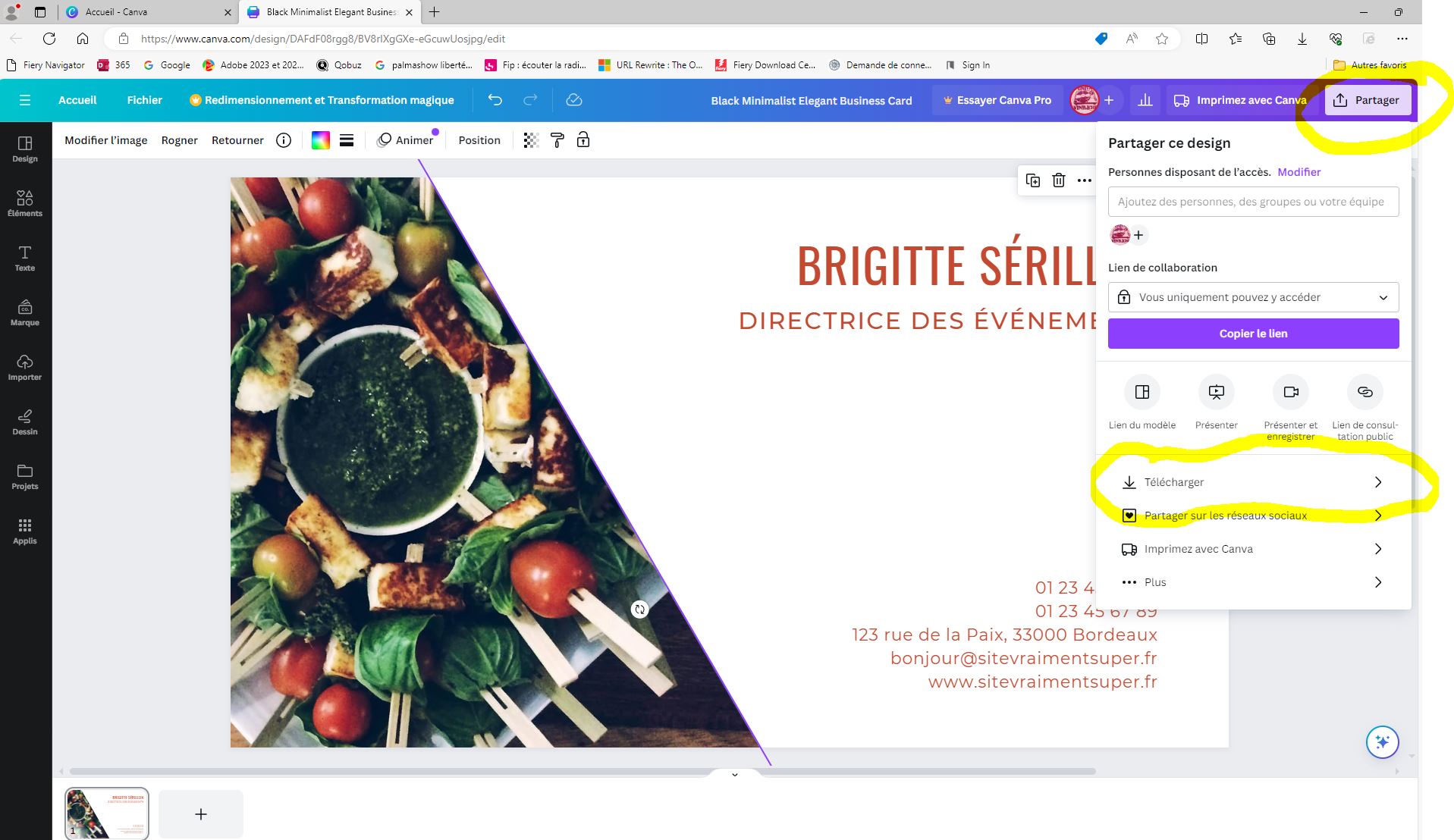
1. Cliquer sur Partager puis Télécharger
Une fois le document finalisé dans Canva, ouvrez le menu Partager puis choisissez Télécharger. C’est le point de départ pour accéder aux bons formats d’export.
Canva est pratique pour créer vite, mais un mauvais export peut produire des bords blancs, un format inadapté ou un fichier peu fiable pour l’impression.
Pour obtenir un fichier propre, il faut choisir le bon type d’export, activer le fond perdu, ajouter les repères de coupe et sélectionner CMJN si l’option est disponible. Voici la méthode simple à suivre.
Un visuel peut sembler parfait à l’écran et pourtant poser problème une fois imprimé. Les cas les plus fréquents sont l’absence de fond perdu, un mauvais format d’export, l’oubli des repères de coupe ou un profil couleur non adapté.
Le risque principal est simple : après massicotage, de fines marges blanches peuvent apparaître sur les bords du document. Avec les bons réglages, ce problème est évitable.
Pour l’impression, il faut éviter les exports Canva orientés écran. Le bon réflexe est de produire un PDF pour impression, avec fond perdu et repères de coupe lorsque le document doit être coupé.
Une fois le document finalisé dans Canva, ouvrez le menu Partager puis choisissez Télécharger. C’est le point de départ pour accéder aux bons formats d’export.
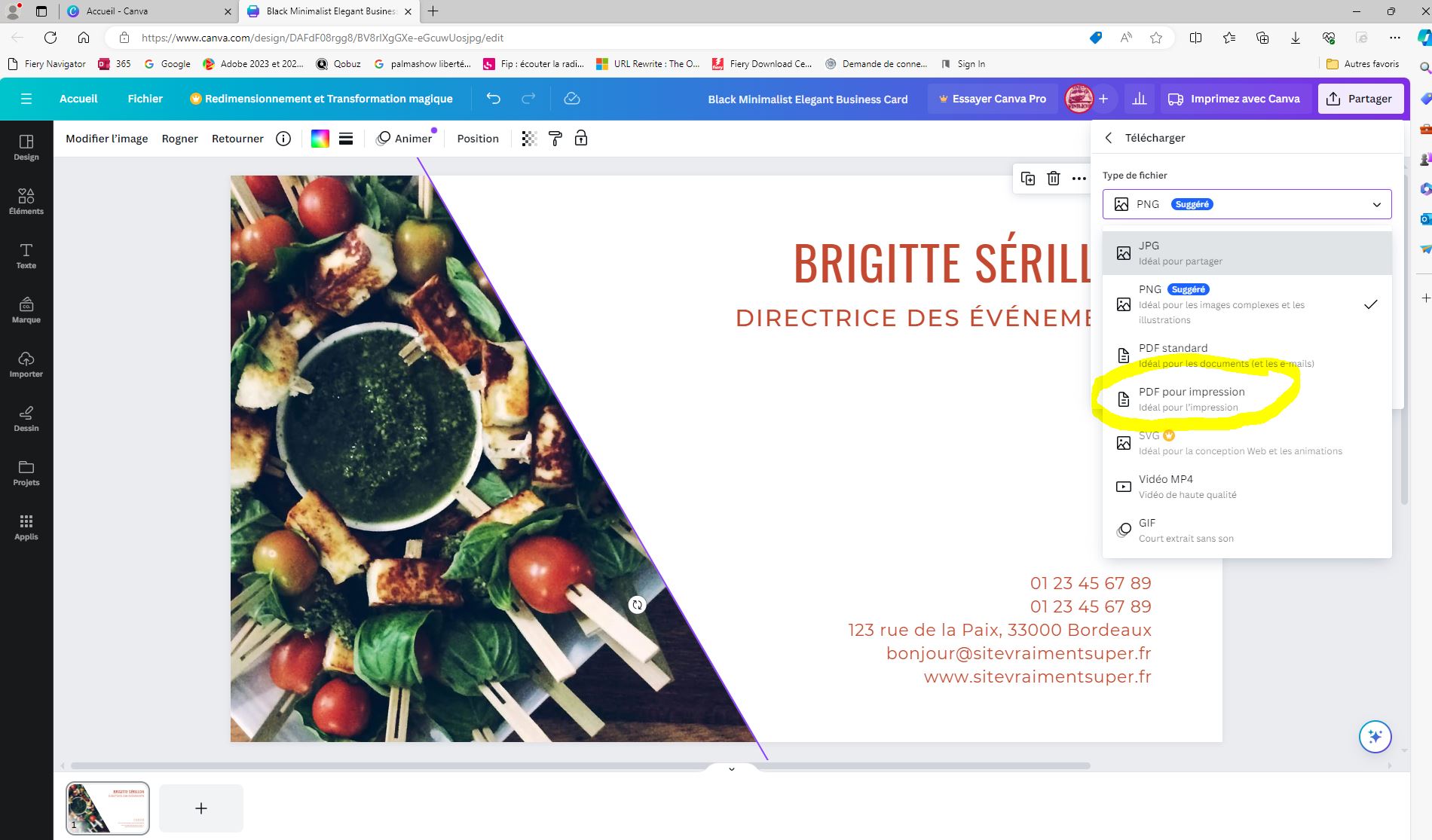
N’utilisez pas PNG pour un document destiné à être massicoté. Pour un flyer, une carte de visite ou une affiche, le choix le plus sûr est PDF pour impression.
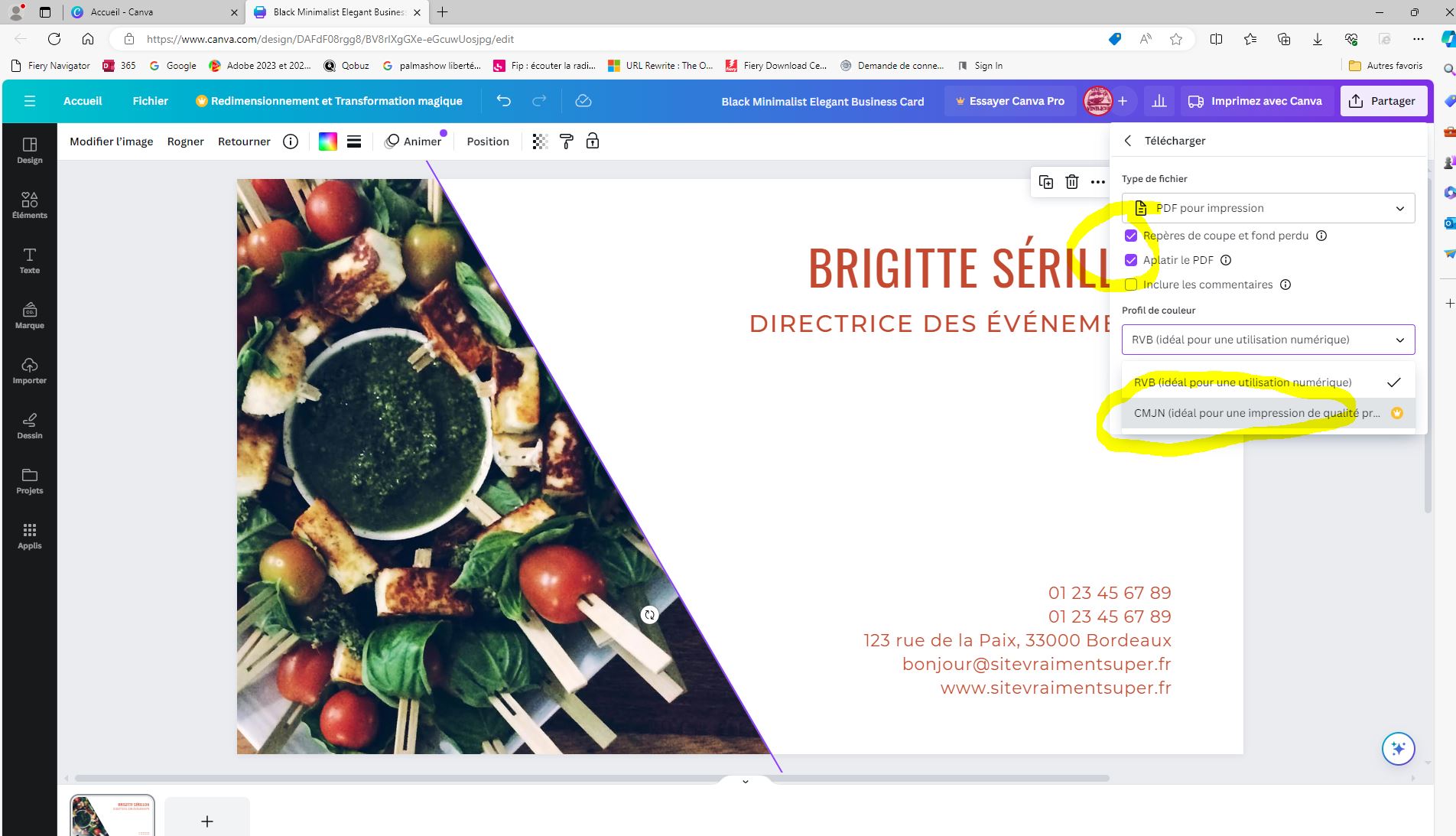
Activez Repères de coupe et fond perdu, cochez Aplatir le PDF si nécessaire, puis choisissez CMJN si cette option est disponible sur votre compte.
Pour une impression de qualité, la combinaison la plus propre est généralement : PDF pour impression + repères de coupe et fond perdu + aplatir le PDF + CMJN si Canva le propose.
Même avec les bons réglages Canva, il reste utile de contrôler le fichier final avant production : dimensions, fond perdu, résolution, couleurs et cohérence générale.
MargeExpress permet justement de détecter les points de vigilance fréquents et d’obtenir un PDF plus propre pour la production.
PNG peut convenir à l’écran, mais il n’est pas le meilleur choix pour un document à couper après impression. Un PDF pour impression est généralement plus fiable.
Le fond perdu évite l’apparition de bords blancs après coupe en prolongeant le visuel au-delà du format final.
Oui, si l’option existe sur votre version Canva. Le CMJN est mieux adapté à une impression de qualité professionnelle.